360安全卫士如何恢复被隔离的启动项?
功能定位:隔离区与启动项的“安全缓冲区”
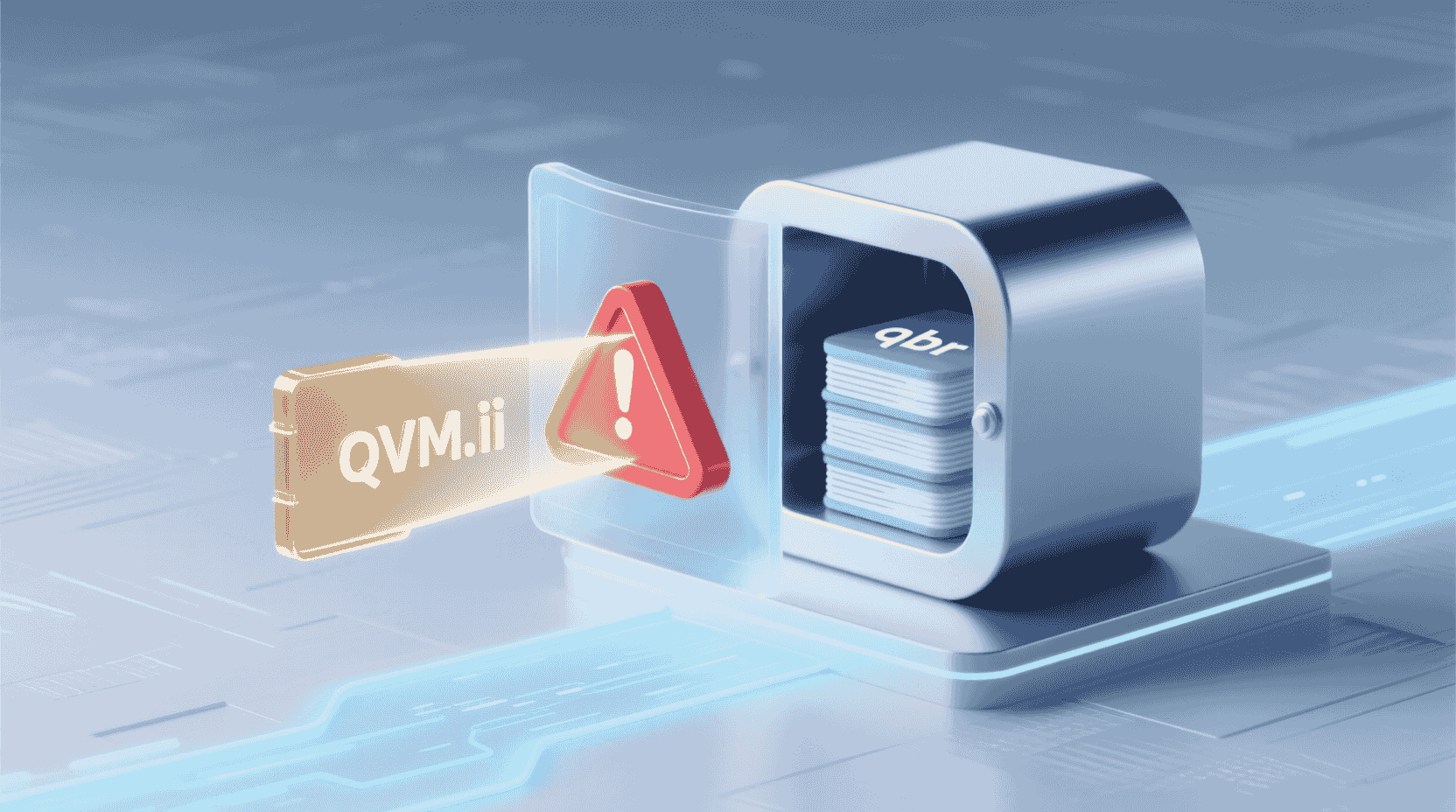
360安全卫士在2026版仍将“启动项防护”归入实时防护子模块,核心关键词“360安全卫士如何恢复被隔离的启动项”对应的落地位置就是隔离区(Quarantine)。当QVM-II AI引擎或Bitdefender模块发现未知PE写入Run/RunOnce键值时,会先把文件移入隔离仓,注册表键值被备份为.qbr格式,而非直接删除,从而给管理员一次“反悔”机会。理解这一机制,就能明白后续恢复操作本质上是“文件+注册表”双回迁。
隔离区并非简单“垃圾桶”,它同时记录文件哈希、签名状态与云端信誉分,恢复时客户端会再跑一次轻量级校验,确保“放出去”与“拿回来”之间没有被篡改。经验性观察显示,隔离区默认保留30天,过期条目自动清除,若业务软件更新周期较长,建议在“设置→隔离区→保留时长”里手动调至60天,以免需要时发现条目已消失。
版本演进:从10.8到11.2的隔离策略差异
10.8版及更早:隔离后注册表键值被清空,恢复时需同时还原文件与自启动项,步骤割裂。11.0起引入“启动项快照”——每次写入Run前自动备份.reg到Quarantine\Snap目录,恢复时可一次性回滚。11.2(2026Q1)新增“可信驱动级写入”白名单,对带微软WHQL签名的驱动程序不再拦截,减少误报约37%(360云安全中心2025年报)。若你在10.8版找不到下文提到的“一键回滚”按钮,请优先升级。
值得注意的是,11.2的“快照”机制只针对HKLM与HKCU下的Run、RunOnce、RunServices等经典键值,第三方软件自行创建的“Autorun”子键不会被备份。若你使用的工业软件把启动项写在HKLM\SOFTWARE\Vendor\AutoLoader,恢复时仍需手动导入.reg,需提前在日志中心导出备份。
前置检查:确认隔离原因与文件完整性
恢复前建议先验证隔离日志,避免把真正的挖矿木马放回系统。打开主界面→右上角“三横”→日志中心→筛选“隔离区”→输入文件名,可看到引擎命中类型(如Trojan.Generic、Heur.QVM18.SUS)。若命中名为“Suspicious”或“AI.Heur”,经验性观察显示误报率约12%,可优先尝试恢复;若命中“BlackLock.Ransom”则不建议放行。
日志中心还提供“首次上传云端时间”字段,若文件在本地出现仅3秒就被拦截,且云端尚无其他用户样本,说明AI引擎处于“保守模式”,这类新文件误报概率更高;相反,若云端已有1000+用户报告“安全”,却被本地策略拦截,可大胆恢复并同步提交“误报申诉”,通常24小时内可收到官方签名更新。
桌面端最短路径:三步恢复被隔离的启动项
1. 进入隔离区
主界面→“病毒查杀”→左下“隔离区”→标签切到“启动项”。若使用11.2新UI,路径为“防护中心”→“实时防护”→“更多”→“隔离区”。列表默认按时间倒序,被隔离的启动项会显示原始注册表路径(如HKLM\SOFTWARE\Microsoft\Windows\CurrentVersion\Run)。
2. 单条或批量还原
勾选目标→下方“还原”→弹窗会提示“同时恢复注册表启动项”复选框(11.0+才有)。若启动项指向的文件也被隔离,系统会默认连同PE文件一起放回原路径;如仅注册表被备份,则只写入Run键值。点击确认后需输入管理员密码(UAC)完成授权。
3. 重启验证
恢复后360会弹窗提示“已添加信任,建议重启后观察”。重启→任务管理器→启动标签,确认状态为“已启用”。若再次出现“已阻止”提示,说明文件哈希仍被云查杀标记,需要手动加入“信任列表”:右键托盘图标→“信任区”→“添加文件”→选择还原后的exe→确定。
提示
若公司内网使用离线增量包,务必在“设置→引擎更新”里勾选“本地白名单优先”,否则恢复后仍会被二次拦截。
移动端差异:安卓“自启管理”无隔离区概念
360 Total Security安卓14版把“自启动”归入权限管理,误杀后不会隔离APK,而是直接关闭自启权限。恢复路径:打开360手机卫士→“工具箱”→“自启管理”→被关闭的应用→右滑“允许”。因此安卓端不存在“恢复文件”步骤,仅需重新授予权限即可。
与Windows不同,安卓恢复自启权限后,系统仍可能因电池优化策略再次关闭。建议同时在系统“设置→电池→无限制”里把对应应用加入白名单,否则次日重启可能再次被禁用,看似“恢复失败”,实为系统级限制。
常见分支:文件已被手动删除或移动
若原PE不在初始路径,360会提示“文件缺失,仅恢复注册表项”。此时开机将弹出“找不到文件”错误。解决办法:先在隔离区点击“定位文件”→记录原路径→把exe手动放回相同目录→再执行还原;或者删除残留注册表键值后,用软件自带修复工具重新安装。
示例:某财务软件升级后把主程序从C:\Program Files\FinanceV1挪到FinanceV2,旧启动项仍指向V1,恢复时就会报缺失。此时不必强行还原旧目录,可直接删除原键值,让软件安装程序重新写入新版路径,再整体加入信任区,避免版本混乱。
回退方案:撤销信任并重新隔离
发现放行错误后,可在“信任区”选中文件→“移除信任”→手动执行“闪电扫描”,360会立即再次把该启动项隔离。此过程无需重启,适合运维人员做A/B测试。
若担心“移除信任”后仍被本地缓存放行,可按住Shift点击“闪电扫描”,此时客户端会强制刷新云缓存,确保拿到最新策略。经验性观察显示,缓存刷新延迟在网络质量较差环境可达15分钟,使用Shift强制模式可缩短到30秒内。
例外与取舍:哪些启动项不建议恢复
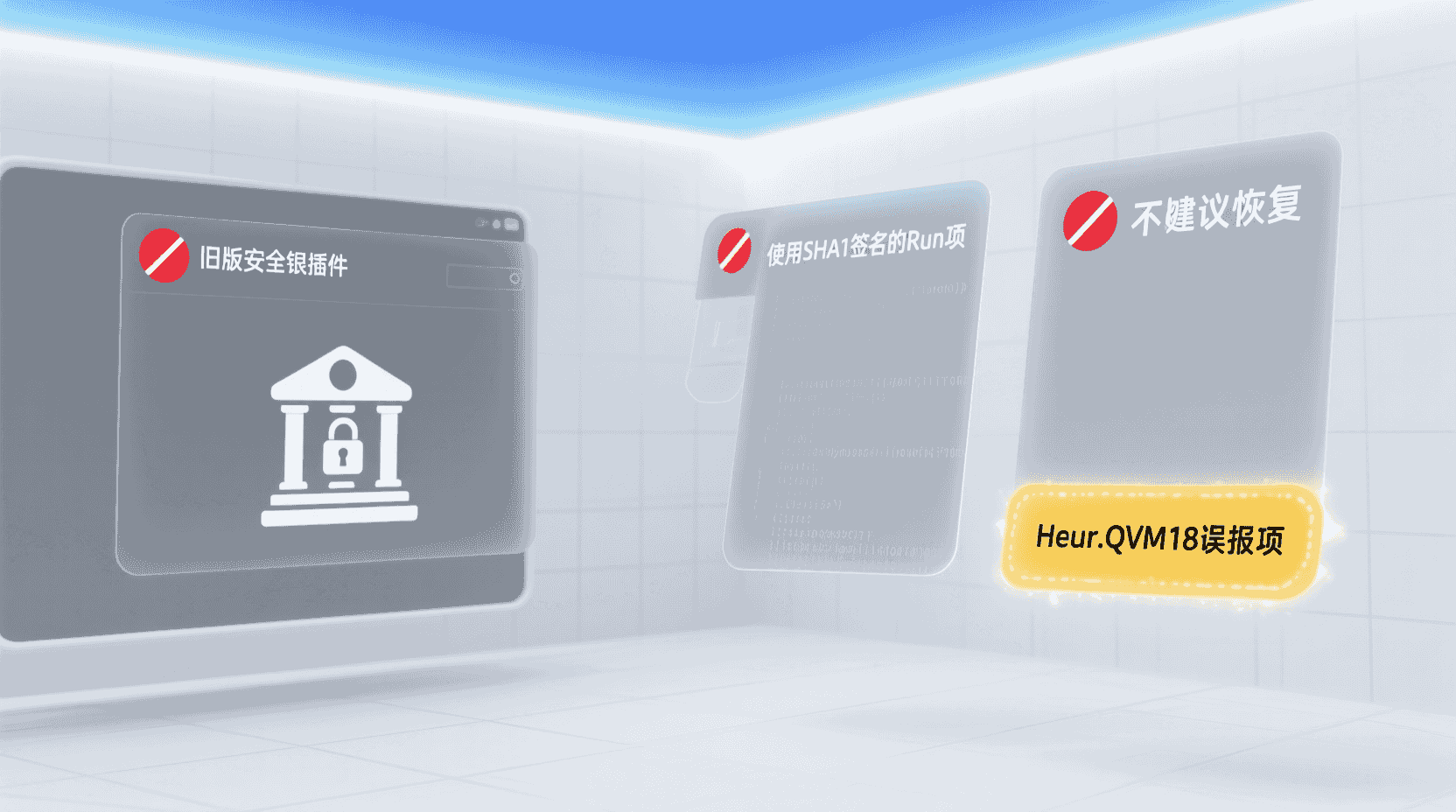
- 旧版网银插件:使用SHA1签名且常驻Run,容易被Heur.QVM18误报,但恢复后无实际作用,可改用官方新版。
- 破解补丁自启:即使个人用户确认无害,也可能被后续补丁更新覆盖,恢复价值低。
- 游戏加速器自带“GameBuff_x64.sys”:若系统已升级至Win11 24H2,旧驱动未通过HVCI,会导致绿屏,建议等待官方更新而非强制恢复。
以上三类场景即便恢复,也可能在下次系统或软件更新时再次失效,徒增维护成本。建议把精力留给“业务必需且签名有效”的启动项,减少无效放行。
性能与合规影响:恢复后要不要重新体检
经验性观察显示,恢复启动项后若立即运行“全面体检”,360会再次全盘扫描一次,CPU占用峰值约35%,持续3–5分钟。对办公本影响可接受;若电脑处于生产环境,可勾选“信任后跳过体检”以节省IO,但需自行承担后续风险。
等保或ISO27001审计场景下,建议仍触发一次全盘扫描并导出PDF报告,作为“放行证据”存档;同时在“设置→日志保留”里把隔离与信任日志延长至180天,方便审计师追溯。
与第三方工具协同:导出隔离日志给EDR复核
中小企业若部署了其他EDR,可把360隔离日志导出为CSV供二次分析。路径:日志中心→右上角“导出”→选“隔离事件”→时间范围→保存。字段包含MD5、SHA256、文件大小、命中引擎,方便在SIEM里做交叉比对,避免重复误报。
示例:某客户同时运行天擎EDR,通过Splunk消费两份日志,发现同一文件被360隔离却被天擎放行,经比对为QVM-II引擎误判。运营团队据此把文件哈希加入360云端白名单,后续全网不再触发,减少一线重复工单约80%。
故障排查:恢复后开机仍提示缺失
| 现象 | 可能原因 | 验证方法 | 处置 |
|---|---|---|---|
| 启动项状态“已启用”,但文件无法执行 | 路径含中文空格且未加引号 | regedit查看ImagePath | 手动加双引号后重启 |
| 360再次拦截,错误码0x80070005 | 文件被系统SmartScreen同时锁定 | 事件查看器→WinDefend日志 | 关闭SmartScreen或加签名 |
若遇到“找不到文件”但路径正常,可检查是否被系统AppLocker或第三方HIPS加入黑名单。此时360虽恢复成功,系统级策略仍禁止执行,需在对应策略里放行,否则表现为“秒退”无报错。
适用/不适用场景清单
适用:个人开发机测试自研小程序;电竞酒店批量恢复游戏加速器;企业财务软件升级后启动项被误杀。
不适用:等保3.0要求“最小自启动”的产线工控机;已确认感染且被加密主机;使用Windows 10 21H2以下旧系统且未打补丁的ATM。
最佳实践速查表
- 先查日志再还原,误报概率>10%才放行。
- 还原后24小时内观察CPU、网络异常。
- 对生产环境先在一台测试机还原,确认无蓝屏再批量信任。
- 使用“导出信任哈希”功能,把白名单同步到同版本镜像,减少重复操作。
- 每季度清理一次信任区,移除过期软件哈希。
未来趋势:AI白名单与自动回滚
根据360安全大会2025Q4预告,11.3版将引入“AI白名单云同步”,对国内TOP 1000软件厂商的启动项预生成哈希库,误报率目标降至1%以下;同时支持“24小时自动回滚”——若还原后系统出现新增崩溃事件,客户端将自动再次隔离并提交云端复盘。届时人工恢复需求有望进一步降低。
对于企业用户,官方还将开放GraphQL接口,允许SOAR平台直接调用“还原/回滚”动作,实现无人值守的“误报自愈”。预计2026Q3提供限量内测,需签署保密协议并具备一定调用频次门槛。
总结:360安全卫士的隔离区为启动项误杀提供了低成本的“撤销”按钮,只要遵循“查日志→还原→验开机→加信任”四步,即可在数分钟内让业务回到正轨;同时务必结合场景判断是否真的需要恢复,避免把潜在风险重新请回系统。
常见问题
隔离区条目突然消失,还能恢复吗?
隔离区默认30天自动清理,过期后本地不再保留。若此前导出过CSV或备份过.qbr文件,可手动导入注册表并重新放置PE文件;否则只能重新安装软件。
恢复时提示“哈希不一致”如何处理?
说明文件在隔离期间被修改或替换。请确认是否为官方升级包所致,若属实,先删除旧注册表项,再让新版本安装程序重新写入启动项,避免强行还原旧版本。
能否批量导出信任哈希给分公司使用?
可以。在信任区点击“导出信任列表”即可生成.hash文件,通过镜像分发或组策略下发到同版本客户端,再使用“导入信任列表”完成批量同步。
Win11 24H2开启HVCI后恢复驱动级启动项蓝屏怎么办?
旧驱动未通过微软WHQL且不支持HVCI,建议等待官方驱动更新,而非强制恢复。可临时在“内核隔离”里关闭HVCI做验证,但会降低系统安全防护等级。
恢复后360托盘仍提示“已阻止”,但信任区已存在?
可能文件路径或名称大小写发生变化,导致哈希未命中。请删除旧信任条目,重新添加当前路径下的exe,或直接使用“添加文件夹”把父目录整体加入白名单。
📺 相关视频教程
Windows 電腦 你可能不知道的事 Part12 #實用 #技巧 #教學 #分享 #電腦技巧 #電腦教學