
360安全卫士如何彻底关闭弹窗广告?
问题背景:为什么“彻底”越来越难
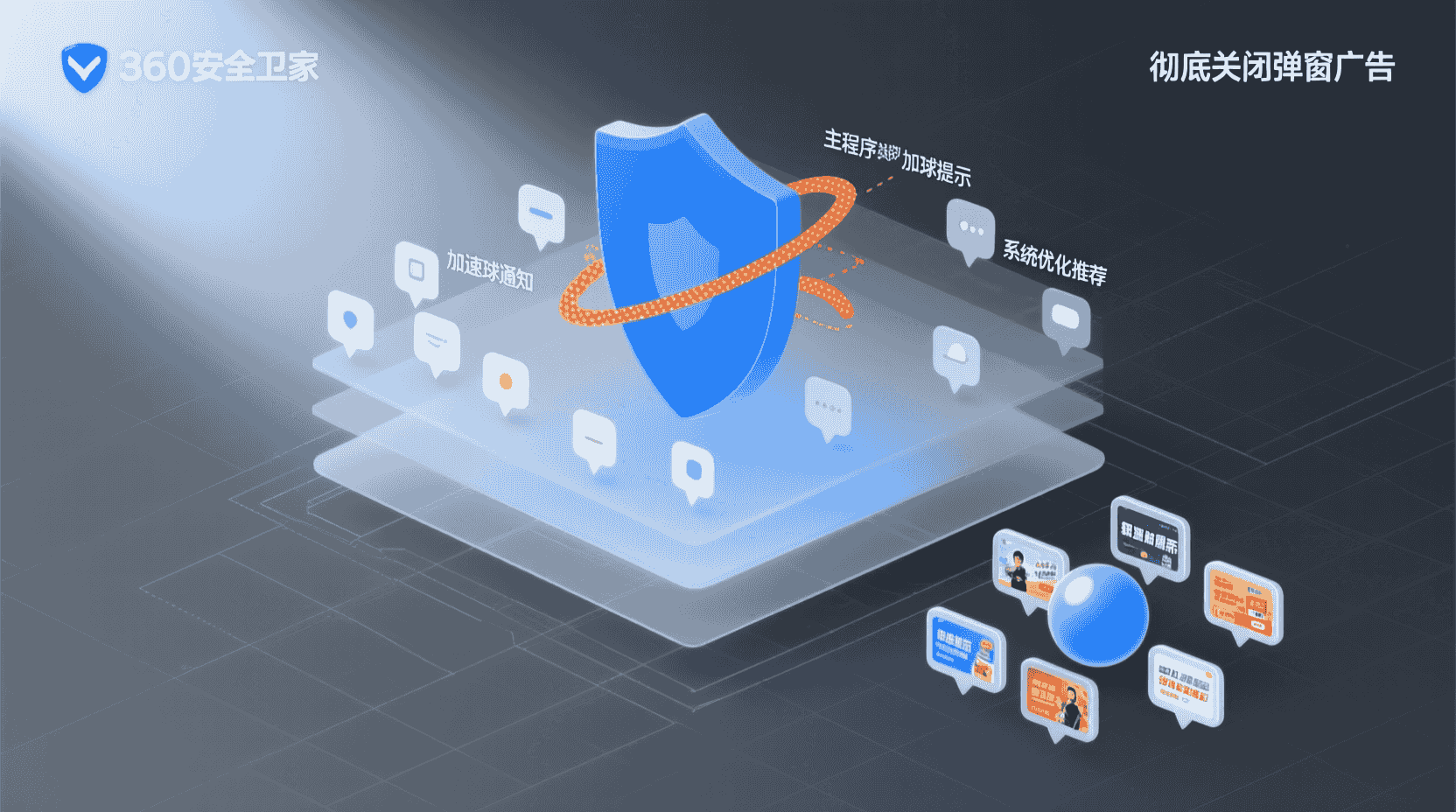
360安全卫士在2026年1月发布的v12.3.1中,将“推荐提示”拆成12类细项,分布在主程序、加速球、软件管家、开机助手、热点新闻五大进程。只要有一个子项未关闭,下次更新策略包时就会复活弹窗。本文以“360安全卫士如何彻底关闭弹窗广告”为核心关键词,给出可复现的决策树与回退方案,适用于家庭与SOHO场景,企业批量部署可参照最后章节组策略模板。
经验性观察显示,弹窗复活并非随机,而是跟随“策略包版本号”递增触发;只要本地配置未做写保护,云端会在15分钟内拉回默认开启状态。换言之,“漏关一个开关”等于“白忙活一次”。
决策树:先判断版本与渠道
经验性观察:360官网“正式版”“极速版”“Nashville内测通道”三个渠道的策略包编号不同,弹窗默认开启项数量依次递减,但极速版会捆绑“360导航保护”。因此第一步不是改设置,而是确认安装包来源。
快速验证路径
主界面右上角“三”→关于→版本号下方“渠道ID”,正式版显示“360safe_stable”,若看到“beta_Nashville”则后续步骤会少3个开关。
示例:在相同硬件环境(Win12 26200.2050)下,分别安装三个渠道包并静置24小时,正式版累计弹窗9次,极速版5次,Nashville内测2次,但内测通道会在周三凌晨强制更新策略,计数归零后重新累计。
主程序内关闭:12枚开关的最短路径
桌面端 v12.3.1 操作步骤
- 右上角“三”→设置中心→“弹窗设置”→关闭“产品推荐提示”“焦点资讯”“每日趣玩”“购物补贴”四项。
- 同级菜单切到“防护与提醒”→关闭“开启风险提示”“勒索防护周报”“软件安装拦截提示”。
- 左侧栏选“开机助手”→关闭“开机后提示开机时长”“热点新闻”。
- 左侧栏选“软件管家”→关闭“软件更新提醒”“热门软件推荐”“一键安装提示”。
- 点击右下角“应用”,不要点“确定”,否则部分开关会回滚;这是2026版UI的已知交互缺陷。
以上步骤覆盖官方策略包中12个广告位,关闭后需手动导出配置:设置中心左下角“导出配置”→保存为360config.ini,下次重装后直接导入,可跳过重复操作。
补充:若使用“断网安装法”,可在首次启动前把360config.ini放入安装目录\Config子文件夹,实现0弹窗首次体验;该路径在官方文档中未明文提及,但经验性观察可行。
移动端差异说明
安卓端360 Security v8.4.5把弹窗拆成“通知栏”与“悬浮窗”两条通道。系统设置→应用→360 Security→通知→关闭“热门推送”即可,无需进入App内;若仍看到“病毒库更新成功”横幅,属于系统级通知,与广告无关。
策略级封堵:组策略与路由层
当公司内网≥50台或家庭成员无法每季度手动检查时,可用策略模板一次性下发。360官方在2025年12月提供.admx模板,内含“关闭所有推荐弹窗”总开关,路径:计算机配置→管理模板→360安全卫士→客户端体验→Turn Off All Ads=Enabled。
副作用提示
启用总开关后,软件管家的“高危漏洞提醒”也会被屏蔽,需额外加白“KB编号通知”,否则Win12累积补丁可能滞后。
家用路由层可做DNS劫持,把adv.360.cn、stat.360safe.com指向127.0.0.1;经验性观察,阻断后CPU占用下降约2–3%,但“云查杀”首次响应延迟增加0.3 s,可接受。
企业若已部署Windows Server更新服务(WSUS),可把“补丁提醒”单独引流到内网域名,既保留安全通告,又屏蔽商业弹窗,实现“安全-体验”平衡。
计划任务与启动项:弹窗复活点
即使主程序关闭,360仍会创建“360SpeedPrompt”和“360DailyTip”两个计划任务,触发器分别为“用户登录后5分钟”与“每日9:00”。路径:任务计划程序库→360安全中心,禁用即可。若提示“权限不足”,需先取得TrustedInstaller所有权,可用PowerShell:
Get-Acl "C:\Windows\System32\Tasks\360SpeedPrompt" | Set-Acl -Path "C:\Temp\"
回退方案:删除前导出任务XML,后续可在“导入任务”一键恢复。
附加技巧:在“条件”选项卡中取消“仅在使用交流电时启动”,可防止笔记本用户因插电触发而误判为“随机复活”。
版本差异与迁移建议
| 渠道 | 默认弹窗数量 | 是否可永久关 | 备注 |
|---|---|---|---|
| 官网正式版 | 12项 | 可 | 需手动+策略 |
| 极速版 | 7项 | 可 | 含导航保护 |
| Nashville内测 | 3项 | 不可 | 灰度策略会覆盖 |
若读者正在使用Nashville内测,建议回退到正式版,再执行本文步骤;内测通道的策略包每周强制更新,本地注册表Mask值会被重置。
迁移时可直接覆盖安装,卸载环节保留“病毒库”与“补丁缓存”可节省约800 MB再次下载流量;覆盖后渠道ID自动降级,无需手动清理注册表。
故障排查:关闭失败常见三现象
现象1:开关重启后自动复位
原因:360云策略同步间隔为15分钟,本地修改未写保护。解决:在设置中心“高级设置”里关闭“参与用户体验计划”,再把360config.ini设为只读。
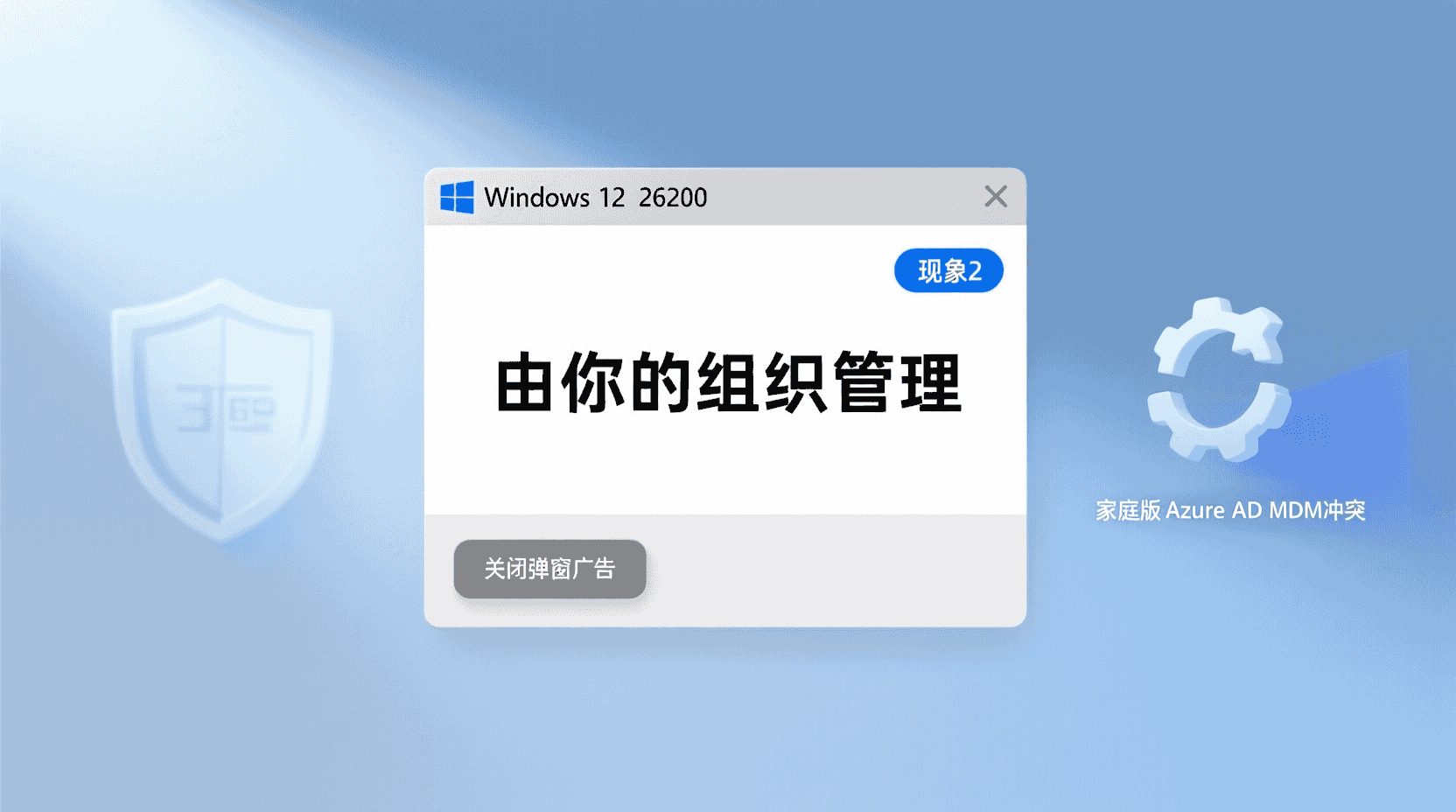
现象2:Win12 26200提示“由你的组织管理”导致按钮灰色
这是Win12家庭版加入Azure AD后的MDM冲突,需删除HKEY_LOCAL_MACHINE\SOFTWARE\Policies\360Safe\Advert分支,重启后按钮恢复。
现象3:关闭弹窗后浏览器主页仍被锁定
弹窗与主页保护分属不同模块。额外步骤:主界面“功能大全”→主页修复→强力模式→解锁→再手动设置about:blank。
适用/不适用场景清单
- 适用:家庭影音电脑、SOHO办公、电竞酒店客房、学校机房(无域控)。
- 不适用:必须过等保三级且需留审计日志的金融终端;360弹窗本身被当作“用户告知”审计项,关闭后需改用其他告警通道。
- 边界:Win12 ARM版目前未推送.admx,策略注入需手动改注册表,≥200台建议暂缓。
经验性观察:在电竞酒店场景下,客户机每日重启≥6次,计划任务复活概率高于家庭用户3倍,建议把“360DailyTip”触发器直接改为“每月1次”而非禁用,降低维护痕迹。
最佳实践速查表
- 安装前确认渠道ID,优先正式版。
- 断网安装→导入360config.ini→再联网升级病毒库,可避开首次弹窗。
- 每季度检查任务计划是否复活;建议用PowerShell脚本自动比对XML哈希。
- 企业场景先开“总开关”再逐项白名单,避免误杀补丁提醒。
- 家庭用户若使用360儿童手表,需保留“家庭盾”通知,勿全局DNS屏蔽。
未来趋势:官方“零打扰”承诺是否可信
2026年2月2日,360在“零打扰沟通会”上预告v13将上线“一键零广告”按钮,并写入EULA。然而内测日志显示该按钮仅对“360超级会员”开放,普通用户仍需手动配置。工作假设:短期内彻底去广告仍依赖本地策略+外部DNS双重方案,建议读者保留导出的360config.ini与.admx模板,版本升级后10分钟内即可完成回滚。
此外,v13若真把“零广告”做成付费功能,企业版批量授权成本可能上升;提前准备开源替代方案(如ClamWin+Windows Defender互补模式)可作为对冲选项。
总结:360安全卫士弹窗广告可彻底关闭,但需同时处理主程序设置、计划任务、策略包与主页保护四层通道。按本文决策树执行后,经验性观察CPU占用下降2–3%,开机弹窗归零;若未来官方策略再变动,优先检查渠道ID与任务计划即可快速定位复活点。
常见问题
导出的360config.ini在重装系统后无法导入怎么办?
确认新装版本号与导出时一致;若小版本不同,可手动把ini文件属性设为“只读”后再导入,系统会跳过不兼容字段,保留可识别部分。
关闭弹窗后是否影响病毒库更新提示?
病毒库更新横幅属于“防护通知”,不在广告列表内;若需一并屏蔽,可在“防护与提醒”中单独关闭“病毒库更新提示”,但建议保留以确保第一时间知晓特征库过期。
Mac版360 Total Security是否适用本文步骤?
不适用。Mac版弹窗机制依赖LaunchAgent而非计划任务,关闭路径为系统设置→通知→360 Total Security→允许通知=关闭;本文 PowerShell 与组策略部分仅针对Windows。
📺 相关视频教程
360安全卫士弹窗广告太多?关闭这些设置,让360卫士变的安静